Привет!
Здесь можно посмотреть инструкцию и настроить всё самостоятельно.
Инструкция по подключению
Выберите своё устройство — инструкция изменится автоматически.
Выберите своё устройство:
Настройка на iPhone
Нажмите кнопку ниже, чтобы открыть App Store.
Скачать Default VPN в App Store ↗Вернитесь на сайт, нажмите «Получить VPN-ключ» и скопируйте выданный ключ.
Откройте Default VPN, нажмите «+» и вставьте скопированный ключ.
Сохраните конфигурацию и включите VPN. Если iPhone попросит разрешение на добавление VPN-конфигурации, подтвердите его.
Скриншоты Default VPN для iPhone
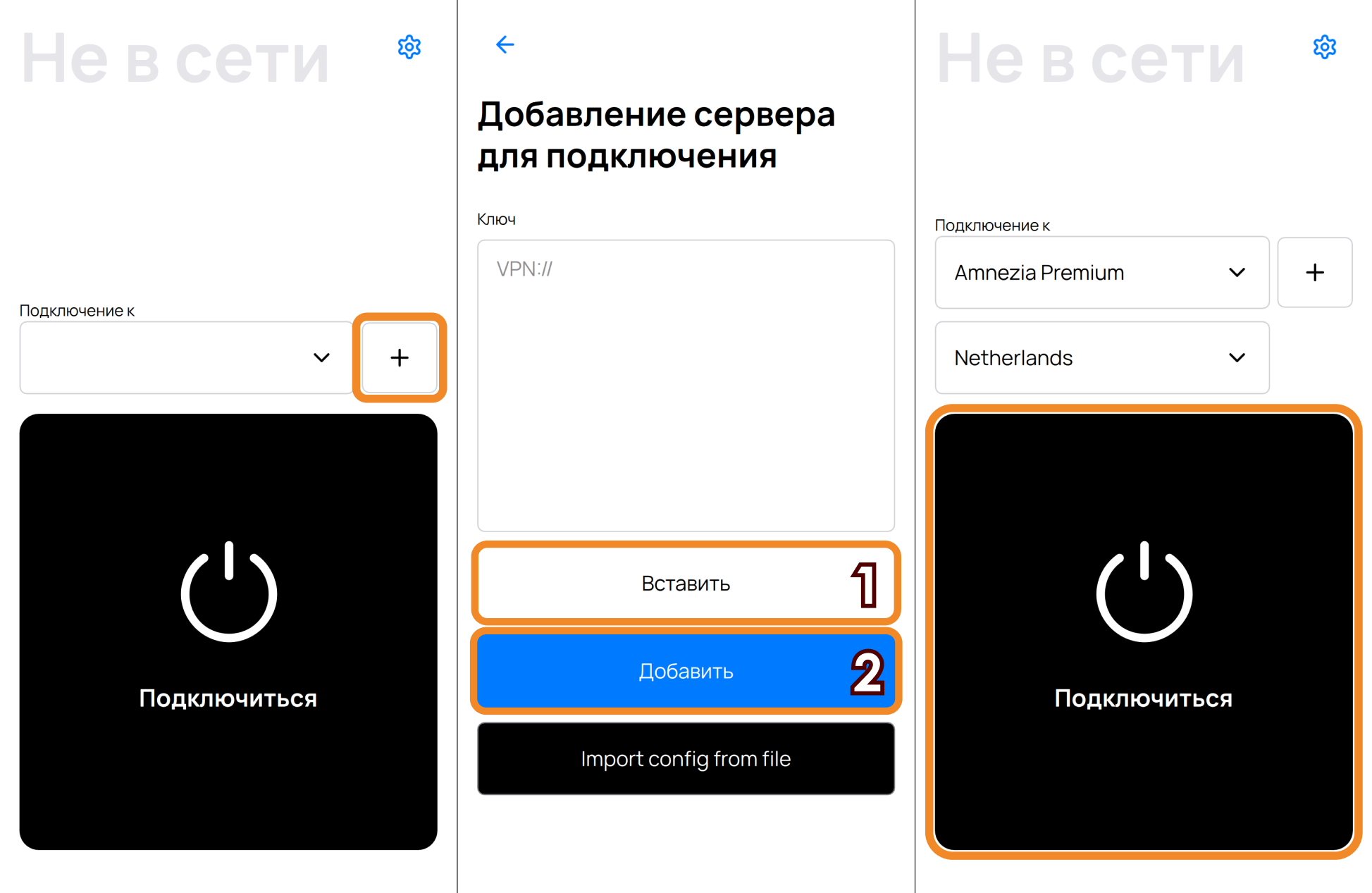
Нажмите «+», вставьте скопированный ключ и выберите «Добавить».
Настройка на Android
Нажмите кнопку ниже, чтобы открыть Google Play.
▶ Скачать Amnezia VPN в Google Play ↗Вернитесь на сайт, нажмите «Получить VPN-ключ» и скопируйте выданный ключ.
Откройте Amnezia VPN, выберите добавление подключения и вставьте скопированный ключ в поле для ключа. Следуйте подсказкам приложения.
Нажмите кнопку подключения. Если Android запросит разрешение на настройку VPN, подтвердите его.
Скриншоты Amnezia VPN для Android
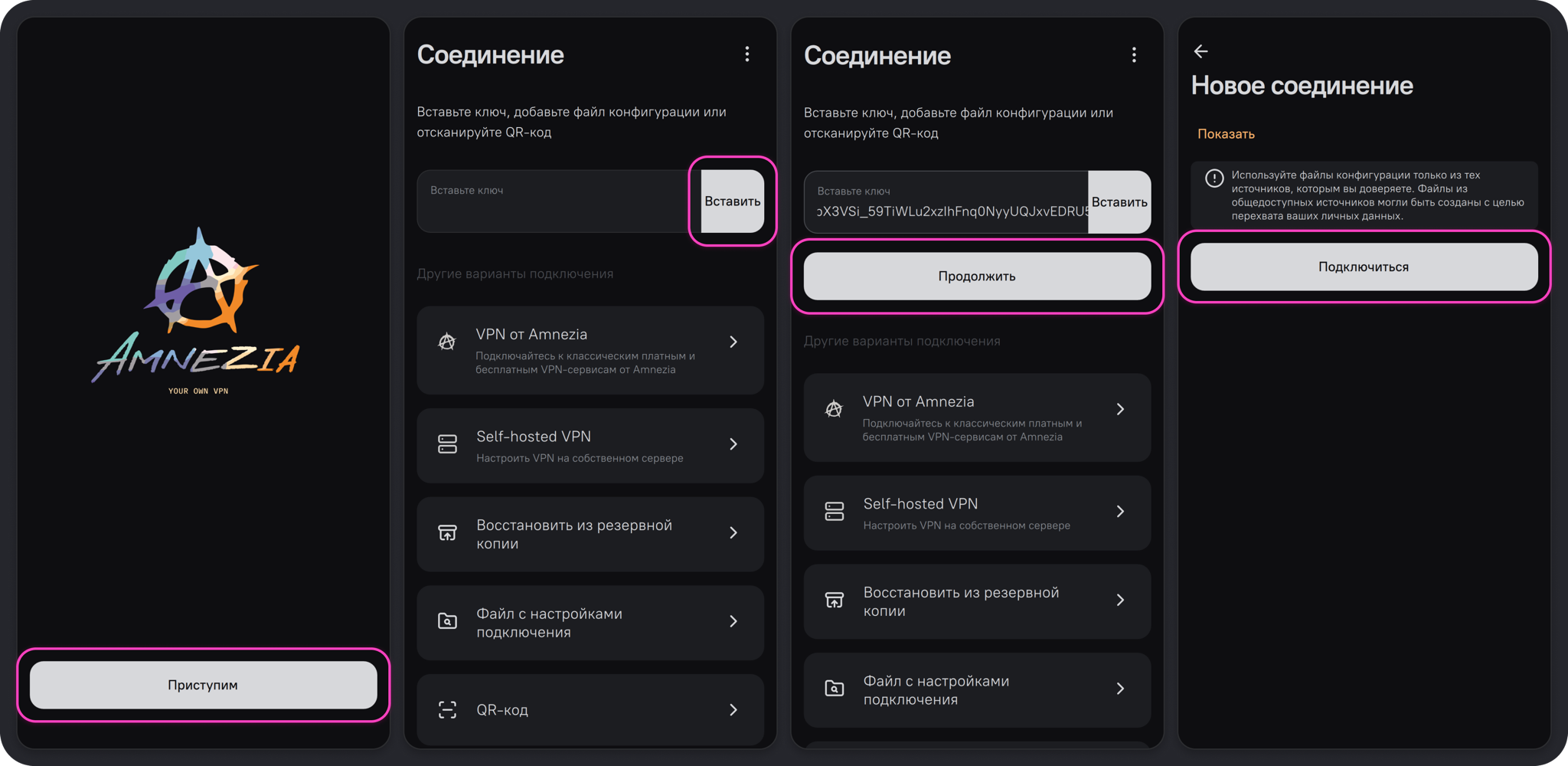
На экранах показаны действия для добавления ключа и подключения.
Настройка на Windows
Нажмите кнопку ниже, чтобы открыть официальную страницу скачивания Amnezia VPN для Windows.
⊞ Скачать Amnezia VPN для Windows ↗Вернитесь на сайт, нажмите «Получить VPN-ключ» и скопируйте выданный ключ.
Откройте Amnezia VPN, выберите добавление подключения и вставьте скопированный ключ в поле для ключа. Следуйте подсказкам приложения.
Нажмите кнопку подключения. Если Windows запросит разрешение на настройку VPN, подтвердите его.
Скриншоты Amnezia VPN для Windows
На экранах показаны действия для добавления ключа и подключения.
Получить VPN-ключ
Отправьте заявку администратору.
Сохраните ссылку. Она открывает только вашу заявку.
Помощь
Частые вопросы
После отправки заявки дождитесь, пока администратор подготовит и отправит ключ.
Проверьте, что ключ скопирован полностью, и убедитесь, что используете нужное приложение.